
第一次 AI 翻译
AI 翻译是插件内置的三段式管线:导出 CLIFF → DeepSeek 翻译 → 导入 CLIFF。AI 只负责生成译文文本,写回仍然由官方 FLocTextHelper 与 .locres 生成器完成;已经有人工译文(reviewed / final)的条目永不被覆盖。
前置条件
- 已完成一次 CLIFF 导出与导入,确认管线可用
- 准备 DeepSeek API Key(在 https://platform.deepseek.com 创建,形如
sk-…)
一、打开插件设置面板
插件的全部配置都是 UDeveloperSettings,挂在官方 Project Settings 窗口的 Plugins 区域下。三个入口,任选其一:
- 编辑 > 项目设置 → 左侧列表向下滚动到 Plugins → 展开 CLIFF Localization Suite
- 编辑 > 插件 → 在已启用列表中找到 CLIFF Localization Suite → 点击该行的 设置(齿轮)图标
- 工具栏 设置 按钮 → 项目设置 → 同上
展开后左侧共四个分类:Identity、Semantic Mapping、Workflow、AI Translation。AI 翻译只用到最后一个。
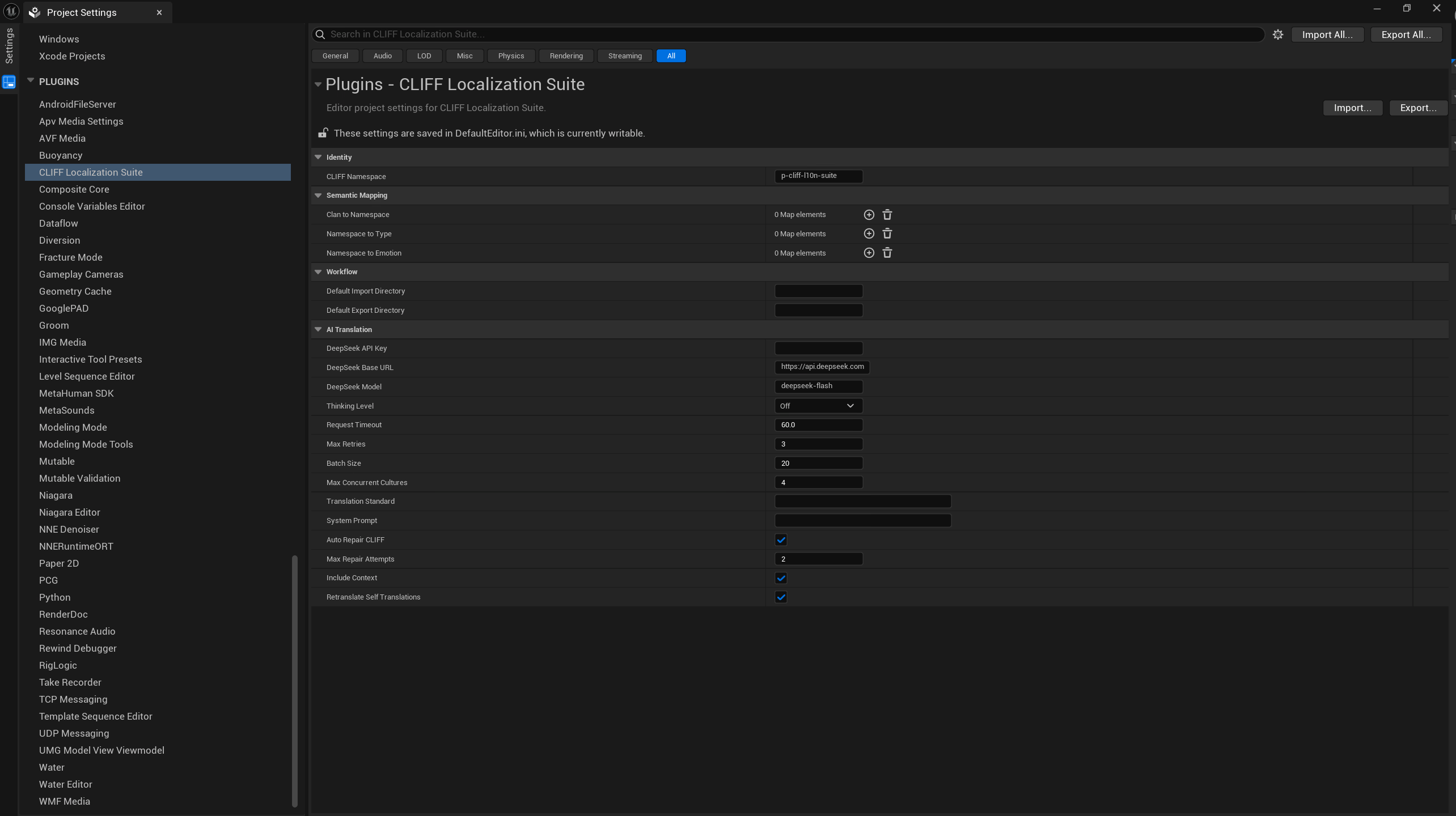
二、填写 DeepSeek 配置
点开 AI Translation 分类。最小配置只有三项:
| 设置项 | 字段 | 填什么 |
|---|---|---|
| DeepSeek API Key | DeepSeekApiKey | 你的 sk-…;密码框,输入时显示为圆点 |
| DeepSeek Base URL | DeepSeekBaseUrl | 默认 https://api.deepseek.com,用官方服务时不用改 |
| DeepSeek Model | DeepSeekModel | 默认 deepseek-flash;换模型时填 DeepSeek 的模型名 |
其余参数(Thinking Level、Batch Size、Max Retries、Max Concurrent Cultures、Translation Standard、System Prompt 等)可以先保持默认,含义与调参建议见 AI 翻译配置,字段全表见 设置参考。
IMPORTANT
改动项目设置里的字段后立即生效,不需要重启编辑器;只有环境变量需要重启(见下)。设置面板本身不提供「测试连接」按钮,连接验证请用第三步的控制台命令。
用环境变量代替(推荐)
环境变量优先于设置字段。设置了环境变量时,设置面板里的 Key 会被忽略——这样可以避免明文入库:
# Windows:设置当前用户级持久环境变量(重开终端后生效)
setx DEEPSEEK_API_KEY "sk-你的密钥"

# PowerShell 当前会话临时生效(只影响这个窗口启动的进程)
$env:DEEPSEEK_API_KEY = "sk-你的密钥"设置后重启编辑器。setx 写入的是用户级变量,之后新开的进程都能读到。
WARNING
在设置面板里填写的 Key 会以明文写入
Config/DefaultEditor.ini(UEUDeveloperSettings的行为),该文件通常会被提交到版本库。提交前请清空该字段,改用环境变量。
三、验证连接
在编辑器任意控制台(窗口 > 输出日志 的 Cmd 输入框,或底部的控制台命令行)执行:
CliffLocalizationSuite.AI.TestConnection它读取 Key → 发一条极小请求 → 输出成功/失败、HTTP 状态、模型名与耗时。Key 缺失时的提示为:
AI 翻译缺少 DeepSeek API Key;请设置 DEEPSEEK_API_KEY 环境变量或插件设置。看到 Failed 且带 HTTP 状态码时,对照 故障排查 逐项核对 Key、Base URL 与网络代理。
开始翻译
-
在 本地化 Dashboard 中选中一个 Target
-
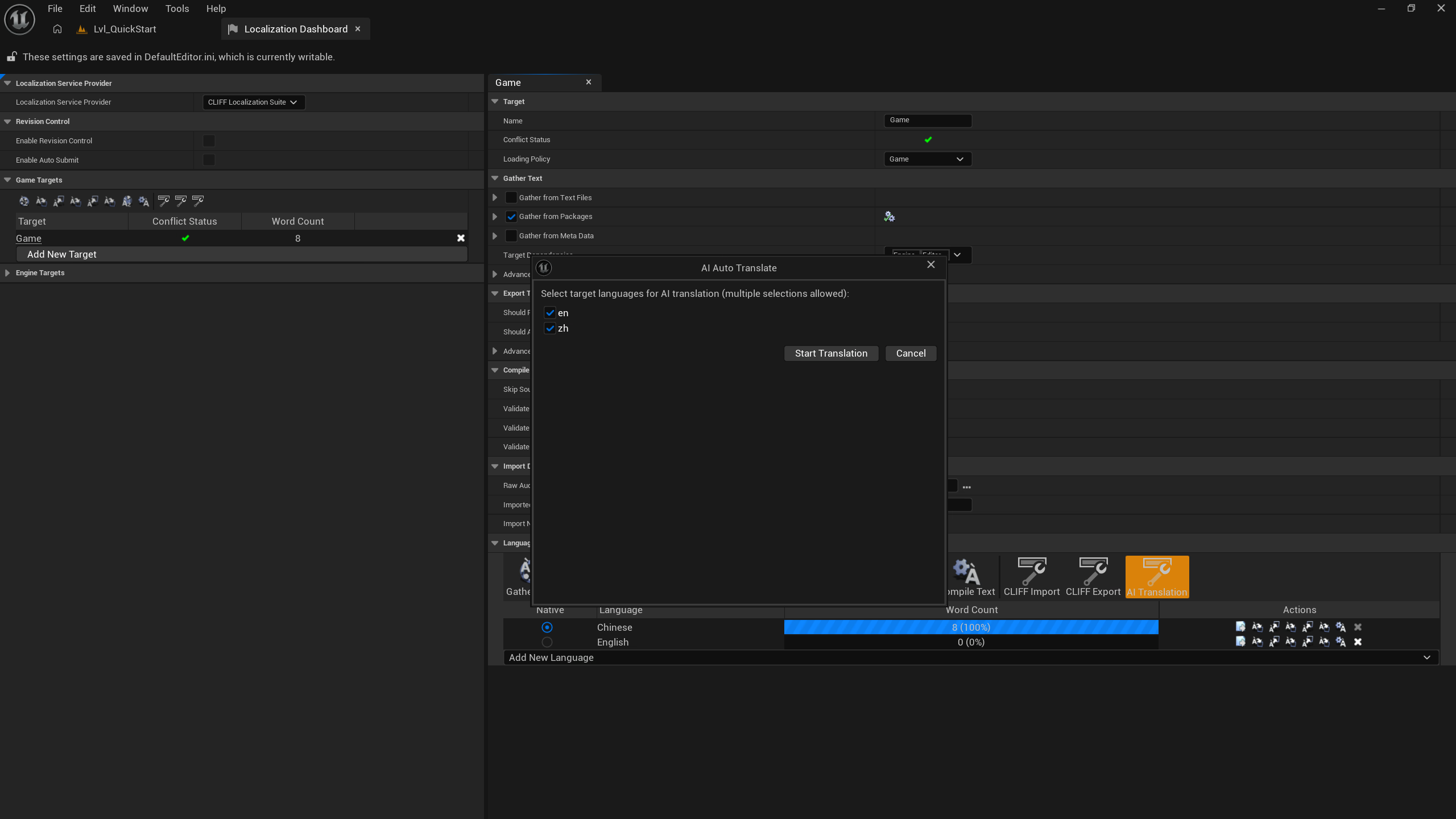
点击工具栏 AI 翻译
-
在弹出的 AI 自动翻译 窗口中选择目标语言(可多选,只列出该 Target 的非原生 Culture)
-
点击 开始翻译 —— 官方同款进度窗口依次执行四个任务:
Export Translations      导出到 Saved/CliffAITranslate/<Target>/
AI 翻译                  DeepSeek 分批翻译缺失 target 的条目并写回 .cliff
Import Translations      走官方 CliffImport 步骤写 manifest / archive,并编译 .locmeta / .locres
Generate Reports         官方字数报告,刷新 Dashboard 统计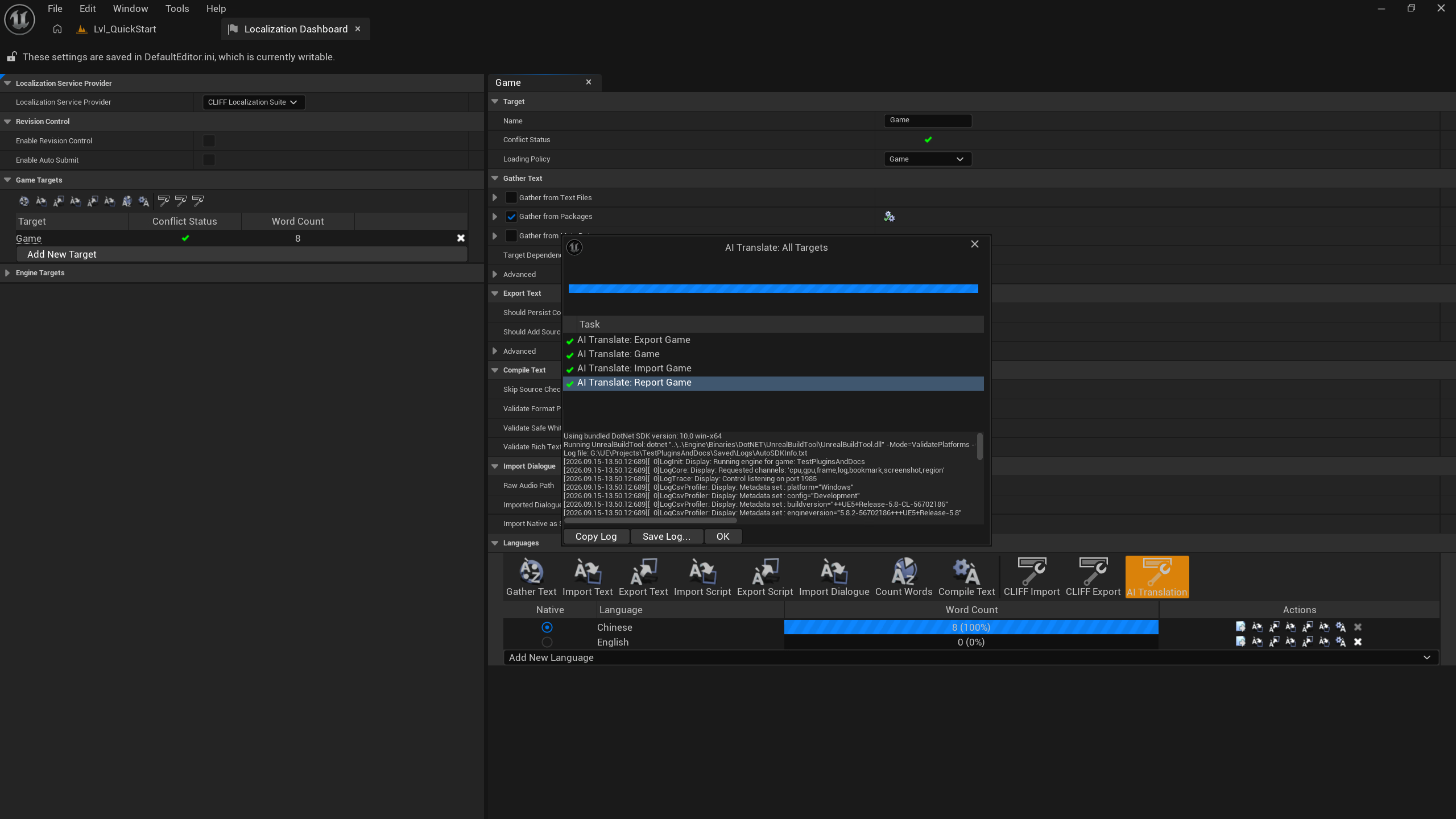
-
完成后日志给出统计(候选 / 成功 / 跳过 / 失败 / 批次 / 修复次数),Dashboard 字数随即刷新
NOTE
翻译的工作目录是
Saved/CliffAITranslate/<Target>/,每次执行前会被清空重建。管线结束时会把翻译后的.cliff拷回 Target 的数据目录(Content/Localization/<Target>/),即使后续导入步骤因源码管理等原因失败,译文文件也不会丢。
哪些条目会被翻译
| 条目状态 | 是否进入请求 |
|---|---|
status: initial(无 target) | ✅ 翻译 |
无 target 字段 | ✅ 翻译 |
status: translated 且 target == source、源文本语种不属于目标语言(自翻译) | ✅ 重译(Retranslate Self Translations 开启时,默认开启) |
status: translated / reviewed / final 且已有正常译文 | ⛔ 跳过,绝不覆盖 |
reviewed / final(人工已审/锁定) | ⛔ 永不触碰 |
原生 Culture 不参与翻译;同一次任务里可以勾选多个目标语言,多个语言并发请求(每语言一条独立对话,并发上限 Max Concurrent Cultures,默认 4)。
命令行等价用法
CliffLocalizationSuite.AITranslate <targetName> <culture1,culture2,...>例如:
CliffLocalizationSuite.AITranslate Game ja,ko,zh-HansAI 翻译、Key 读取、批量与重试策略与 GUI 完全一致;Key 不会出现在命令行里,只从环境变量或插件设置读取。
结果检查
- 日志:进度窗口底部日志逐文件输出翻译结果;
Copy Log可整段复制,Save Log...可存盘归档 - CLIFF 中间产物:
Content/Localization/<Target>/<Culture>/<Clan>.cliff中target已填充、status变为translated,可以直接人工评审或交给外部工具 - Translation Editor:打开 窗口 > 本地化 > 翻译编辑器,确认译文到位且没有「需要检查」误报
- PIE:进入 PIE 确认 UI 文本已切换
TIP
只想先试水?在 AI 翻译窗口里只勾选一个语言,并把 Batch Size 设小(如 5)、Max Retries 设 1,用少量条目验证提示词与术语是否符合预期,再放开全量。
注意这些字段在 项目设置 里,不在 AI 翻译窗口内 —— 想调参请回到第一步的设置面板。
下一步建议阅读:AI 翻译配置(提示词与翻译标准)与 写回防护与修复(自翻译、空译文、占位符与 CLIFF 修复闭环)。